
Cómo instalar Docker Desktop en Windows 11 sin perderse
Docker es un sistema de virtualización basado en contenedores. En Linux la instalación es bastante directa, pero en Windows la cosa tiene un par de vueltas más: hay que revisar qué edición de Windows tenemos, despertar la virtualización del procesador y dejar WSL 2 funcionando antes de que la ballenita azul aparezca en la bandeja del sistema. Al final del post habremos aprendido cómo instalar Docker Desktop en Windows 11 sin dificultad.
Este post está pensado para gente que no vive dentro de una terminal. No hace falta saber qué es un contenedor para seguir los pasos: vamos a ir despacio, explicando el porqué de cada cosa, y dejando claro en qué momento hay que preocuparse y en qué momento no.
Luego de la aclararción, vamos al meollo del asunto.
- Averiguamos qué Windows 11 tenemos
- Revisamos el hardware y encendemos la virtualización
- Instalamos o actualizamos WSL 2
- Elegimos el modo de instalación (por usuario o para todos)
- Descargamos e instalamos Docker Desktop
- Arrancamos Docker Desktop y aceptamos los términos
- Comprobamos que todo funciona
- [Opcional] Afinamos la configuración (RAM, CPU, integración con WSL)
- [Opcional] Qué hacer si algo sale mal
- [Opcional] Nos damos una palmadita en la espalda
Comencemos con la diversión…
0. Un minuto… qué es exactamente Docker Desktop?
Para no confundirnos más adelante, conviene separar dos cosas:
- Docker (el motor) corre contenedores de Linux. Contenedores, no máquinas virtuales completas: comparten el kernel del sistema y por eso arrancan en segundos.
- Docker Desktop es el paquete completo para Windows y macOS: trae el motor, la línea de comandos (
docker), Docker Compose, un panel gráfico para ver imágenes y contenedores, y Kubernetes opcional.
Como el motor necesita Linux y nosotros estamos en Windows, Docker Desktop levanta una pequeña máquina Linux por debajo. Esa maquinita es la razón de todo lo que vamos a configurar en los pasos 2 y 3. Si captas eso, ya entendiste el 80% del post.
1. Averiguamos qué Windows 11 tenemos
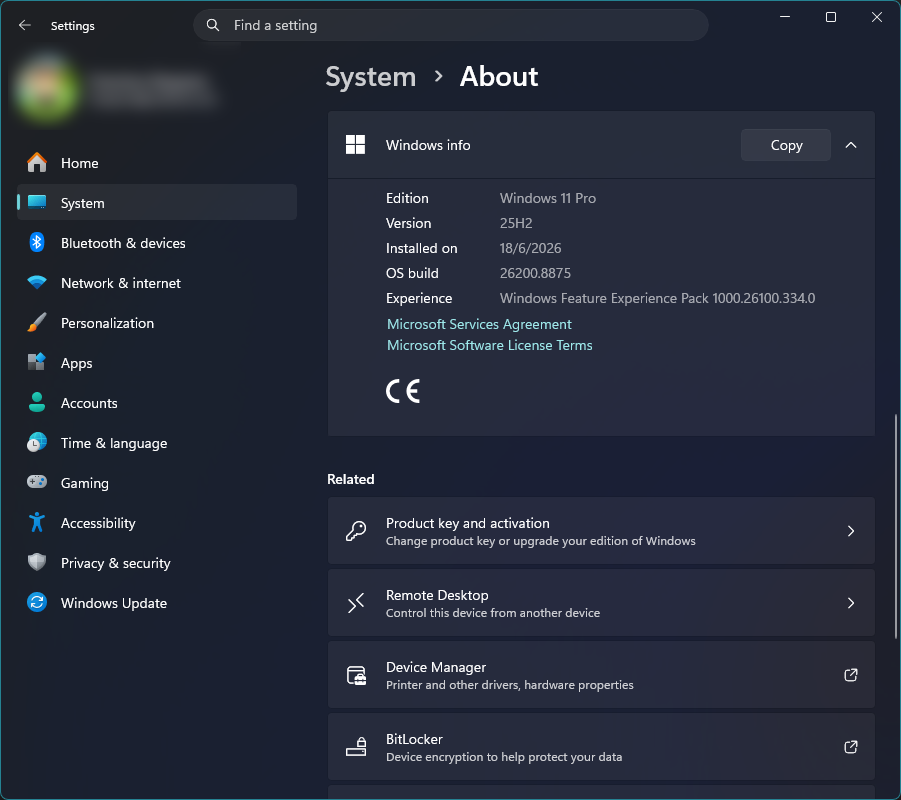
Aquí hay tres datos que importan: la edición (Home, Pro, Enterprise, Education), la versión (24H2, 25H2, etc.) y la compilación (build). La forma más rápida de verlos todos juntos es presionar Win + R, escribir winver y dar Enter.
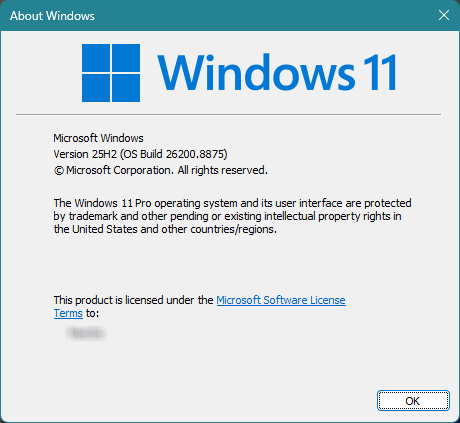
winverLa edición se ve mejor en Configuración > Sistema > Información, en la sección «Especificaciones de Windows».
Lo que pide oficialmente Docker
La documentación oficial de Docker, para el backend WSL 2 en x86_64, lista este requisito de sistema operativo:
- Windows 11 de 64 bits: Enterprise, Pro o Education versión 23H2 (compilación 22631) o superior.
- WSL versión 2.1.5 o posterior (más sobre esto en el paso 3).
- El servicio «Servidor» de Windows (
LanmanServer) habilitado y con inicio Automático. - La característica WSL 2 activada.
Docker también aclara que solo da soporte a versiones de Windows que sigan dentro del ciclo de vida de Microsoft, y que Docker Desktop no está soportado en versiones Server (Windows Server 2019, 2022, etc.).
Y si tengo Windows 11 Home?
Sí, puedes usar Docker con Windows 11 Home. Docker Desktop sobre Home + WSL 2 es un escenario habitual y funciona: el backend WSL 2 no necesita Hyper-V, que era justo lo que Home no tiene. Lo que sí está fuera de tu alcance con Home es ejecutar contenedores de Windows (los que empaquetan aplicaciones Windows en lugar de Linux): para eso se necesita Pro o Enterprise. Pero para el 95% de la gente —desarrollo web, bases de datos, herramientas, aprender Docker— los contenedores Linux son exactamente lo que necesitan.
Para estar segurísimo de esto, hice la prueba en una máquina Windows 11 Home y bueno, luego de activar el WSL y actualizarlo, pude instalar Docker y crear un contenedor de prueba, el clásico hello-world. Comento esto porque la primera vez que intenté instalar Docker justamente fue en una versión Home (creo que era Windows 10 ) pero no se podía porque se necesitaba Hyper-V para virtualización ya que el WSL 1 (que era lo que había en ese entonces) no tenía el kernel de Linux como lo tiene el WSL 2.
Resumen sin vueltas:
| Edición | Contenedores Linux | Contenedores Windows | Backend Hyper-V |
|---|---|---|---|
| Home | Sí (vía WSL 2) | No | No |
| Pro | Sí | Sí | Sí |
| Enterprise | Sí | Sí | Sí |
| Education | Sí | No | Sí |
Si tu build es anterior a 22631, el camino más directo es primero actualizar Windows desde Configuración > Windows Update antes de seguir. El instalador de Docker no permite versiones viejas y así te vas a ahorrar una hora de frustración, mínimo.
2. Revisamos el hardware y encendemos la virtualización
Los requisitos de hardware que pide Docker para correr WSL 2 son:
- Procesador de 64 bits con SLAT (Second Level Address Translation). Cualquier procesador de la última década lo tiene; no es algo que debas ir a buscar.
- 8 GB de RAM de sistema.
- Virtualización por hardware habilitada en la BIOS/UEFI.
Ese tercer punto es el que causa el 90% de los «instalé todo y no arranca». Vamos a verlo.
Cómo saber si la virtualización ya está encendida
Abrimos el Administrador de tareas (Ctrl + Shift + Esc), vamos a la pestaña Rendimiento y seleccionamos CPU. Del lado derecho, entre los datos del procesador, debe aparecer Virtualización: Habilitado.
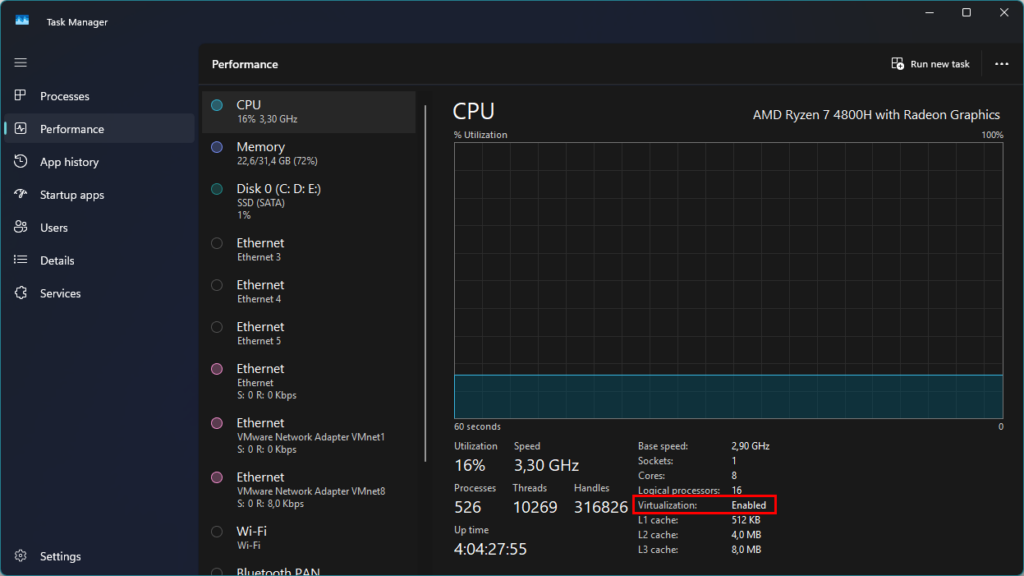
Si ese renglón no aparece, hay una segunda forma. Abrimos PowerShell o el Símbolo del sistema y ejecutamos:
systeminfoAl final del listado hay una sección de requisitos de Hyper-V donde figura Virtualización habilitada en el firmware: Sí. Si en cambio dice que se detectó un hipervisor y que por eso no se muestran las características, tranquilo: eso significa que la virtualización ya está funcionando.
Cómo encenderla si está apagada
Esto no se hace desde Windows: se hace desde la BIOS/UEFI, que es el menú de configuración de la placa madre, ese que aparece antes de que arranque Windows. El nombre de la opción cambia según el fabricante:
- Intel: «Intel Virtualization Technology», «Intel VT-x» o simplemente «VT-x».
- AMD: «SVM Mode» o «AMD-V».
Suele estar en secciones llamadas Advanced, CPU Configuration o Overclocking (sí, a veces ahí, no me preguntes por qué). La forma más limpia de entrar sin adivinar qué tecla apretar: Configuración > Sistema > Recuperación > Inicio avanzado > Reiniciar ahora, y luego Solucionar problemas > Opciones avanzadas > Configuración de firmware UEFI.
Y la advertencia obligatoria: en la BIOS toca solo lo que viniste a tocar. Cambia esa opción, guarda con Save & Exit y sal. No es el lugar para explorar por curiosidad un viernes por la noche.
3. Instalamos o actualizamos WSL 2
WSL (Windows Subsystem for Linux) es lo que le da a Windows un kernel Linux real corriendo por debajo. Docker Desktop lo usa como base para sus contenedores. Primero verificamos qué tenemos. Abrimos PowerShell y ejecutamos:
wsl --version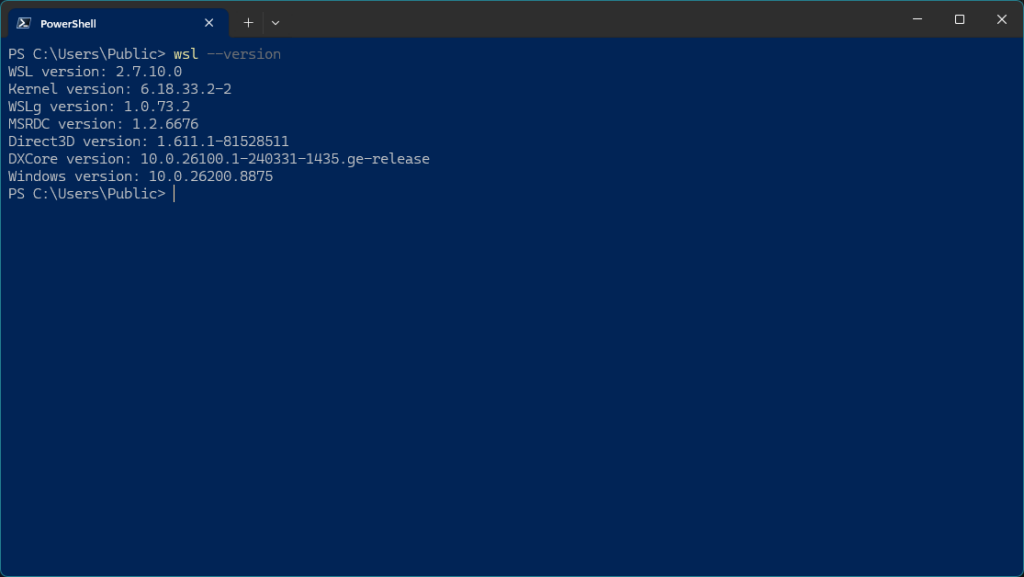
wsl --versionDocker pide WSL 2.1.5 o posterior. Si además piensas usar Enhanced Container Isolation, hace falta WSL 2.6 o superior, porque esa función depende de un kernel Linux 6.3.0 o mayor y WSL 2.6+ trae el 6.6.
Si el comando no muestra ningún número de versión, estás usando la versión «de fábrica» de WSL incluida en Windows, que ya no da. Hay que actualizarla.
Instalar o actualizar desde la terminal
Abrimos PowerShell o el Símbolo del sistema como administrador (clic derecho sobre el ícono > Ejecutar como administrador) y usamos, según el caso:
wsl --install…si no tienes WSL todavía. Este comando activa las características de Windows necesarias, instala el kernel y por defecto también instala una distribución (Ubuntu). Si solo quieres WSL sin ninguna distro, existe la variante wsl --install --no-distribution.
wsl --update…si ya lo tenías pero en una versión antigua.
Es muy probable que te pida reiniciar la máquina. Hazlo antes de seguir; saltarse el reinicio es una de las causas clásicas de que Docker después no arranque.
Si tu Microsoft Store está bloqueada por políticas de seguridad (típico en equipos de empresa), Docker documenta una alternativa: descargar el instalador .msi de WSL desde la página oficial de releases de WSL en GitHub y ejecutarlo a mano.
Para ver qué distribuciones tienes y en qué versión de WSL corren:
wsl -l -vUn detalle que tranquiliza a mucha gente: Docker Desktop no necesita que instales ninguna distribución en particular. Los comandos docker funcionan perfectamente desde Windows. Tener una distro instalada es útil si quieres trabajar desde una terminal Linux, pero no es un requisito.
4. Elegimos el modo de instalación
Este paso es nuevo respecto a las guías viejas que andan dando vueltas por internet, y conviene decidirlo antes de hacer doble clic. Docker Desktop hoy ofrece dos modos de instalación y cambiar de uno a otro después obliga a desinstalar y reinstalar.
| Por usuario (recomendado) | Para todos los usuarios | |
|---|---|---|
| Ubicación | %LOCALAPPDATA%ProgramsDockerDesktop | C:\Program Files\Docker\Docker |
| Claves de registro | Usuario actual (HKCU) | Equipo local (HKLM) |
| Admin para instalar | No | Sí |
| Admin para actualizar | No | Sí |
| Backend Linux | Solo WSL 2 | WSL 2 o Hyper-V |
| Contenedores Windows | No | Sí |
| Seguridad | Menor superficie de ataque, sin servicio privilegiado | Requiere servicio privilegiado, más acceso al equipo |
Docker recomienda el modo por usuario para la mayoría de la gente, y viene seleccionado por defecto. Salvo que necesites contenedores de Windows o el backend Hyper-V, quédate con ese.
Una aclaración útil: aunque el modo por usuario no pide permisos de administrador, activar WSL 2 por primera vez sí los requiere. Es una operación única por equipo, que probablemente ya hiciste en el paso 3.
Hyper-V o WSL?
Docker es explícito en su documentación: la funcionalidad es la misma con ambos backends y no tienen preferencia por ninguno. La diferencia práctica es que Hyper-V solo está disponible en la instalación para todos los usuarios (y en ediciones Pro, Enterprise o Education). Si instalas en modo por usuario, WSL 2 es el único backend soportado.
5. Instalamos Docker Desktop en Windows 11
La descarga se hace desde la página oficial de instalación para Windows. Hay tres presentaciones:
- x86_64, el instalador clásico
Docker Desktop Installer.exepara PCs con procesador Intel o AMD. - x86_64 desde la Microsoft Store, para quienes prefieren que la Store maneje las actualizaciones.
- Arm (Early Access), para equipos con procesador ARM (Snapdragon y compañía). Ojo: en ARM los contenedores de Windows no están soportados.
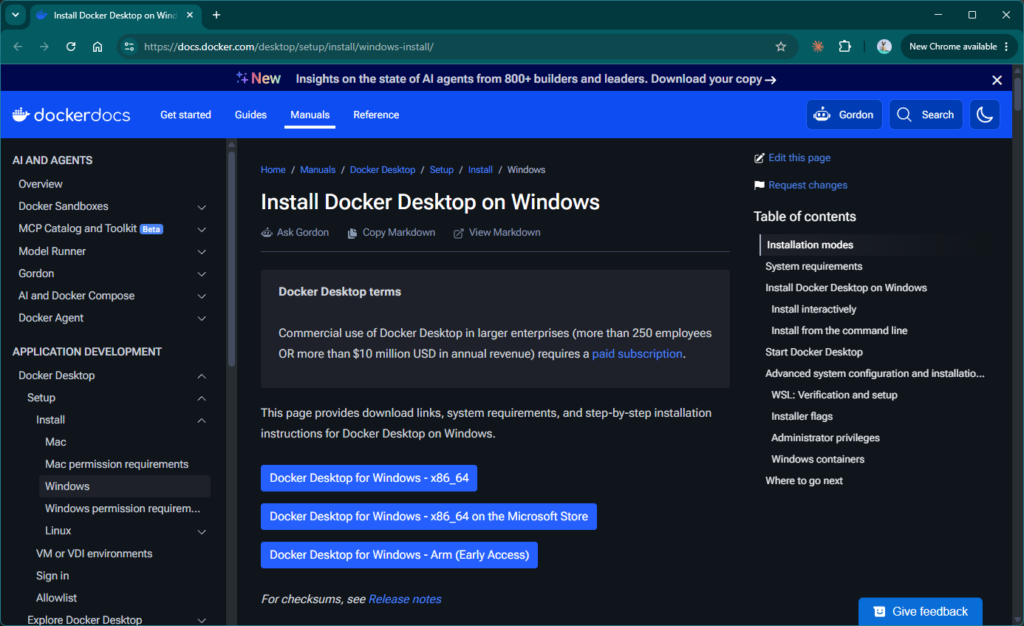
Si eres de los que prefieren no salir de la terminal, también está disponible vía winget:
winget install -e --id Docker.DockerDesktopInstalación con el asistente
- Doble clic en
Docker Desktop Installer.exe. - El instalador pregunta qué modo de instalación prefieres (el del paso 4). Elegir «para todos los usuarios» dispara el pedido de elevación de permisos.
- En la página de configuración aparece la opción “Use WSL 2 instead of Hyper-V”. Márcala o desmárcala según el backend que elegiste. En equipos que solo soportan una opción, Docker la selecciona automáticamente y no hay nada que decidir.
- Sigue el asistente y autoriza la instalación.
- Cuando termine, hazclic en Close.
[Opcional] Instalación desde la línea de comandos
Si prefieres la terminal, después de descargar el .exe puedes instalarlo así. Para el modo por usuario (sin admin):
"Docker Desktop Installer.exe" install --userPara todos los usuarios (requiere privilegios de administrador):
"Docker Desktop Installer.exe" installDesde PowerShell la sintaxis cambia un poco:
Start-Process 'Docker Desktop Installer.exe' -Wait -ArgumentList 'install', '--user'Algunos parámetros útiles del instalador: --accept-license para aceptar los términos de una vez, --quiet para instalación silenciosa, --backend=wsl-2 para forzar el backend, e --installation-dir=<ruta> para cambiar la carpeta de destino.
Si instalaste para todos los usuarios y tu cuenta de administrador es distinta a tu cuenta de uso diario, hay que agregar el usuario al grupo docker-users:
net localgroup docker-users <usuario> /addY acá va una advertencia que la documentación de Docker marca en rojo y que vale la pena repetir: pertenecer a docker-users da acceso al socket del demonio de Docker, lo que equivale a conceder privilegios de administrador sobre el equipo. Agrega solo a quien realmente lo necesite. Para contenedores Linux con backend WSL 2 este grupo no hace falta.
6. Arrancamos Docker Desktop y aceptamos los términos
Detalle que confunde a mucha gente: Docker Desktop no se inicia solo después de instalarse. Hay que buscar «Docker» en el menú Inicio y abrir Docker Desktop a mano.
Al abrirlo por primera vez aparece el Docker Subscription Service Agreement. Resumiendo los puntos clave que el propio Docker destaca:
- Docker Desktop es gratuito para uso personal, educación, proyectos open source no comerciales y empresas pequeñas (menos de 250 empleados y menos de 10 millones de dólares de facturación anual… qué sueño, no?).
- Fuera de esos casos, el uso profesional requiere una suscripción de pago.
- Las entidades gubernamentales también requieren suscripción de pago.
- Las suscripciones Pro, Team y Business incluyen el uso comercial.
Hay que hacer clic en Accept para continuar. Si no aceptas, Docker Desktop simplemente no se ejecuta; puedes aceptar más adelante volviendo a abrirlo.
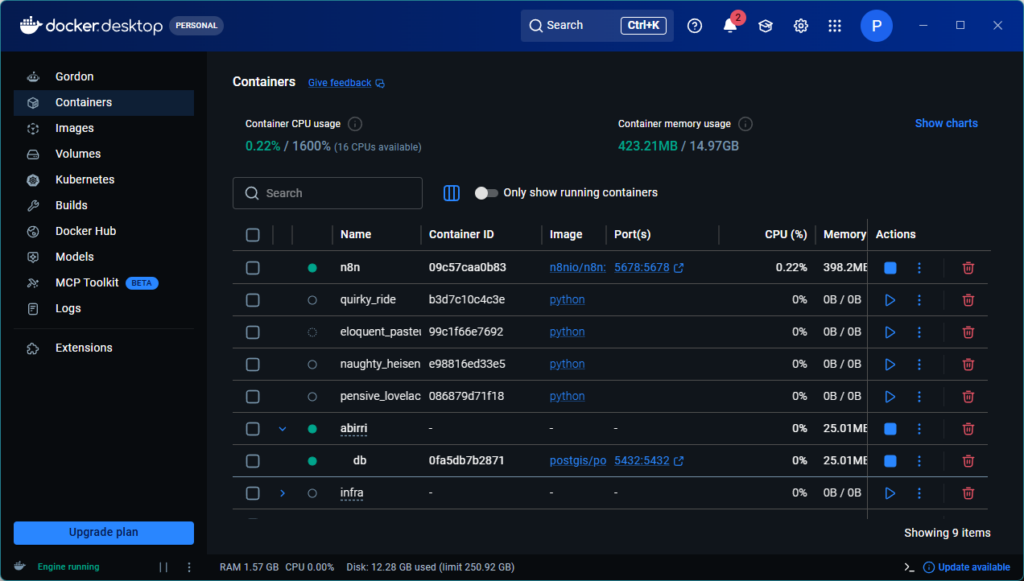
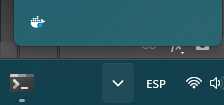
La primera vez tarda un poco más de lo normal en levantar: está creando la máquina Linux y descargando lo que necesita. Cuando la ballenita del área de notificaciones deja de moverse y el panel dice que el motor está corriendo, ya estamos listos. Espera un poco si no levanta al instante, si vuelves a intentar muy rápido, podría haber problemas y habría que esperar y terminar las posibles múltiples instancias de Docker.
7. Comprobamos que todo funciona
El momento de la verdad. Abrimos PowerShell (o el Símbolo del sistema, o Windows Terminal, da igual) y ejecutamos:
docker versionDebe mostrar dos bloques: Client y Server. Si solo aparece el Client con un error debajo, significa que el motor no está corriendo: vuelve a abrir Docker Desktop y espera a que termine de arrancar.
Ahora el clásico de la casa, igual que en la guía de Kali: descargamos una imagen y creamos nuestro primer contenedor.
docker run hello-worldEl sistema no encuentra la imagen localmente, se conecta con Docker Hub, la descarga y crea un contenedor con ella. El resultado que debemos obtener es este:
Hello from Docker!
This message shows that your installation appears to be working correctly.

To generate this message, Docker took the following steps:
 1. The Docker client contacted the Docker daemon.
 2. The Docker daemon pulled the "hello-world" image from the Docker Hub.
    (amd64)
 3. The Docker daemon created a new container from that image which runs the
    executable that produces the output you are currently reading.
 4. The Docker daemon streamed that output to the Docker client, which sent it
    to your terminal.

To try something more ambitious, you can run an Ubuntu container with:
 $ docker run -it ubuntu bash

Share images, automate workflows, and more with a free Docker ID:
 https://hub.docker.com/

For more examples and ideas, visit:
 https://docs.docker.com/get-started/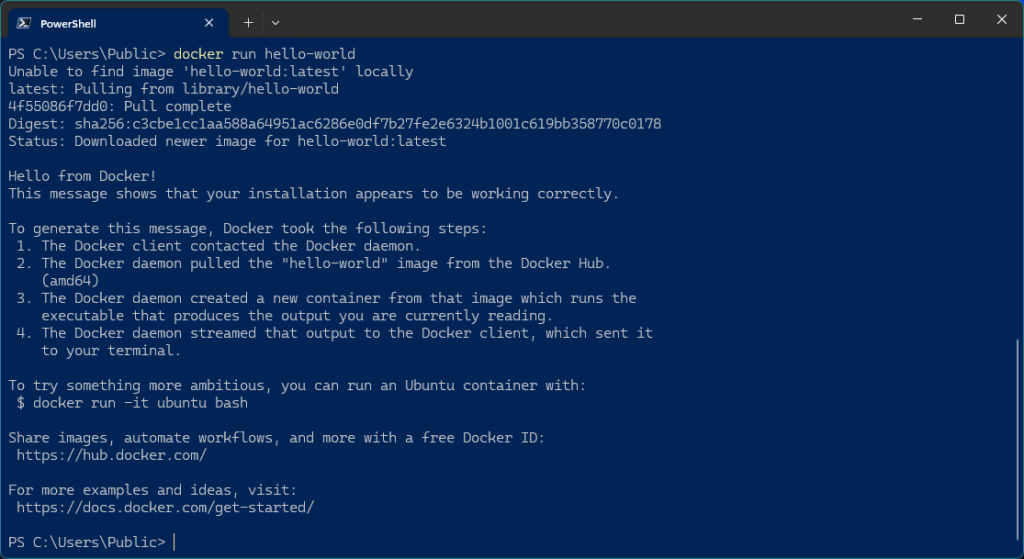
De yapa, para confirmar que Compose también vino en el paquete:
docker compose version8. [Opcional] Afinamos la configuración
Docker ya funciona. Estos ajustes no son obligatorios, pero hacen la diferencia entre «tengo Docker» y «tengo Docker y mi laptop sigue siendo usable».
Integración con tus distribuciones de WSL
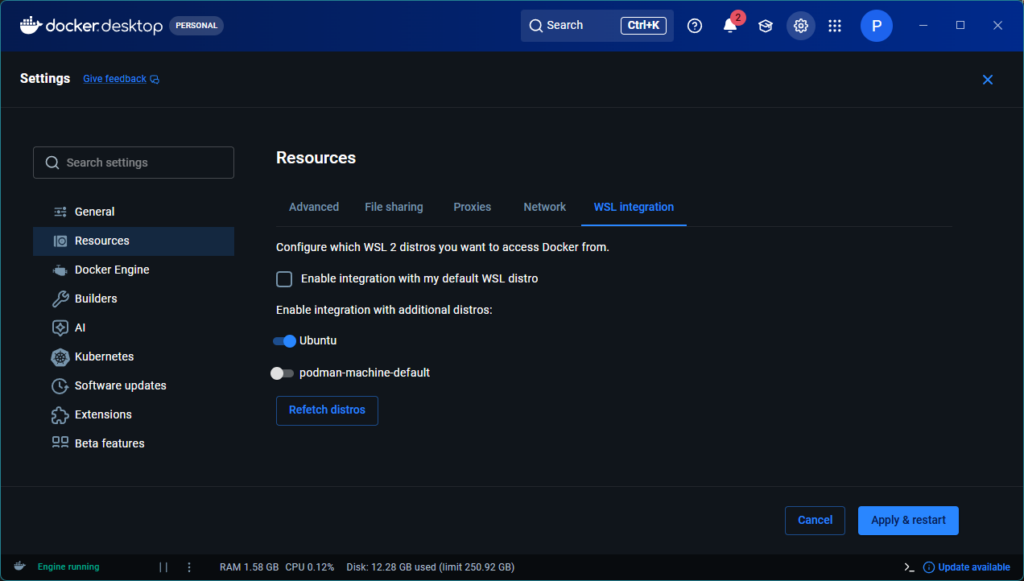
Si instalaste Ubuntu u otra distro y quieres usar los comandos docker desde su terminal, ve a Settings > Resources > WSL Integration y activa la distribución. Recuerda que debe estar corriendo en modo WSL 2 (lo verificas con wsl -l -v).
Ponle un techo a la RAM
Con el backend WSL 2, los límites de recursos no los administra Docker Desktop: los administra Windows. Si abres Settings > Resources, el propio Docker te lo dice y te manda al archivo .wslconfig.
Ese archivo no existe por defecto. Se crea en tu carpeta de usuario, en C:\Users\TuUsuario\.wslconfig. Un contenido de ejemplo:
[wsl2]
memory=16GB
processors=16
swap=4GB
También puedes configurar el WSL desde la interfaz gráfica para esta configuración:
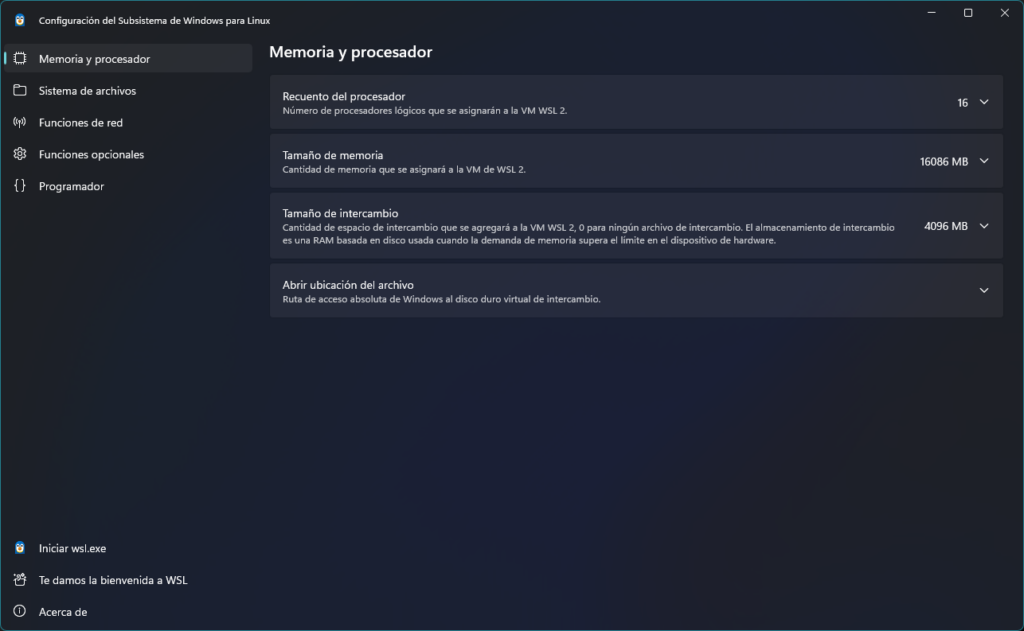
Para que los cambios tomen efecto hay que apagar WSL y volver a abrir Docker Desktop:
wsl --shutdownMover los datos a otro disco
Por defecto, Docker Desktop guarda los datos del motor WSL 2 en C:\Users\TU_USUARIO\AppData\Local\Docker\wsl. Como las imágenes ocupan bastante, si tu disco C está lleno puedes cambiar esa ubicación desde Settings > Resources > Advanced.
9. [Opcional] Qué hacer si algo sale mal
Los tropiezos más frecuentes, en orden de aparición:
“Virtualization support not detected”
Vuelve al paso 2. Si en la BIOS ya está habilitado y Docker sigue quejándose, revisa si el hipervisor de Windows está arrancando. Desde PowerShell como administrador:
bcdedit /enum | findstr -i hypervisorlaunchtypeSi devuelve Off, se puede cambiar con:
bcdedit /set hypervisorlaunchtype autoY reiniciar. Ojo con este comando: toca la configuración de arranque de Windows, así que ejecútalo entendiendo qué hace y no lo repitas “por si acaso”.
WSL desactualizado
Si wsl --version no devuelve nada, no importa cuántas veces reinstales Docker: el problema está antes. Vuelve al paso 3 y corre wsl --update.
Instalé, reinicié, y no pasa nada
Recuerda el paso 6: Docker Desktop no arranca solo tras la instalación. Buscalo en el menú Inicio. Si quieres que arranque con Windows, es un interruptor en Settings > General (en una laptop a batería, quizá no lo quieras).
El disco al 100% todo el tiempo
Un problema conocido en equipos con Windows 11 + WSL 2: el antivirus de Windows escanea repetidamente los archivos de disco virtual (.vhdx) que usa WSL, y eso genera un bucle de lectura/escritura que deja el disco clavado en 100%. Se resuelve agregando exclusiones en Seguridad de Windows para las carpetas donde viven esos .vhdx.
Como toda exclusión de antivirus, es un intercambio: ganás rendimiento y pierdes un poco de vigilancia sobre esas rutas. Hazlo solo sobre las carpetas de WSL y Docker, nunca sobre el disco entero.
10. [Opcional] Nos damos una palmadita en la espalda
Felicidades! Ya tienes Docker Desktop corriendo en Windows 11, con WSL 2 por debajo haciendo el trabajo sucio y la ballenita saludando desde la bandeja del sistema.
Lo que sigue es lo divertido: levantar una base de datos sin instalarla, probar una versión de Node que no quieres en tu máquina, o armar un entorno completo con un solo archivo docker-compose.yml. Y lo mejor de todo: cuando algo se rompe, borras el contenedor y vuelves a empezar en treinta segundos, sin arrastrar basura.
Si algo no te funcionó o encontraste una mejor opción, te leo en los comentarios. Mucho éxito!
P.S. La información que puse aquí está actualizada a Julio de 2026. Si lees este post dentro de mucho tiempo, por favor revisa la documentación oficial para verificar que todo funcione como lo describí. Saludos!